
Feed-only PMax: Як повернути контроль над товаркою та не злити бюджет
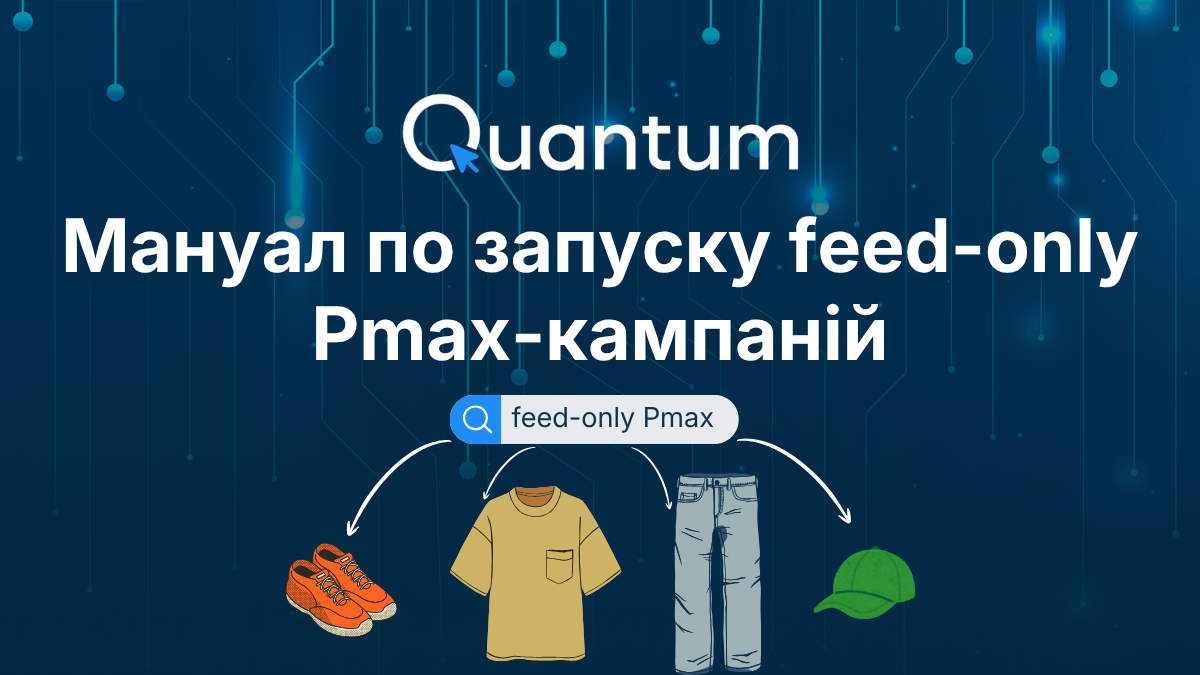
Performance Max - це “чорна скринька”, яку Google наполегливо намагається набити вашими (або своїми, згенерованими та часто сумнівними) банерами та відео. Але для досвідченого PPC-фахівця це не привід віддавати бюджет на відкуп алгоритмам. Якщо у вас є нормальний фід у Merchant Center, найкраще, що можна зробити - це запустити кампанію Feed-only PMax.
Ця конфігурація фактично перетворює кампанію на аналог старого доброго Smart Shopping, де працюють лише товарні оголошення. У цьому гайді розберемо, як провернути цей трюк вручну і чому через Quantum це робити набагато приємніше.
1. Чому e-commerce обирає Feed-only
Коли ви створюєте повноцінну PMax кампанію (з текстами та картинками), Google отримує карт-бланш на покази в Display Network, YouTube тощо. Підсумок передбачуваний: бюджет часто зливається на формати дляохоплення з низькою конверсією, а ваші товари показуються в оточенні автозгенерованого “вінегрету”.
Feed-only PMax вирішує ці проблеми:
- Чистий інтент: Реклама показується тільки там, де користувач шукає товар - тільки в товарній пошуковій видачі.
- Контроль бренду: Жодних криво обрізаних банерів або відео, створених нейромережею зі стокових фото.
- Прозорість: Ви платите за кліки по товарах, а не за “потенційне охоплення” або за перегляди криво згенерованих відеооголошень.
2. Мануал: Налаштування в інтерфейсі Google Ads
Google не зацікавлений у тому, щоб ви позбавляли його можливості витрачати гроші на медійку, тому шлях до Feed-only прихований за десятком “галочок” у кабінеті Google Ads.
Крок 1: Базові налаштування
1. У рекламному кабінеті натисніть «Створити кампанію».

2. Виберіть ціль “Створити кампанію без підказок” (Create a campaign without a goal's guidance) та тип Performance Max

3. Вкажіть ціль конверсії, прив'яжіть акаунт Merchant Center і дайте кампанії назву

4. Виберіть стратегію призначення ставок (наприклад, “Максимальна цінність конверсії”)

5. Налаштуйте геотаргетинг, мови та інші базові параметри


Крок 2: Відключення автоматизації
Цей етап - критично важливий. Вам потрібно буквально “стерилізувати” оголошення.
1. На етапі Asset generation обов'язково натисніть “Пропустити”

2. У Listing groups виберіть тільки потрібні категорії товарів замість «All products»


3. У розділі Brand guidelines заповніть тільки назву організації

4. Усі інші поля (заголовки, описи, картинки) залиште повністю порожніми

5. У меню “Asset optimization” зніміть галочку з “Text Customization”

6. У цьому ж меню вимкніть “Enhancement” та “Landing page images” для фото та відео


Крок 3: Публікація
Встановіть бюджет

і натисніть Опублікувати

Важливо: Після запуску статус якості оголошення буде “Поганий”

Для Feed-only це абсолютна норма - алгоритм просто засмучений, що ви не дали йому пограти з вашими креативами та злити частину вашого бюджету.
3. Мануал: Запуск через платформу Quantum
Якщо ручне налаштування здається вам невиправданою тратою часу, модуль Shopping Launcher у Quantum автоматизує процес до пари кліків.
Процес запуску:
1. У власному кабінеті після створення проекту і прив’язки Google Ads акаунта, виберіть модуль Shopping Launcher і натисніть “Start Working”


2. Система підключиться через ваш логін до Google Shopping і покаже всі акаунти, до яких у вашого email є доступ. Оберіть потрібний Merchant Center і натисніть Scan Products


3. Система почне сканувати ваш Google Shopping-акаунт і через декілька секунд покаже повний список товарів (за-замовчуванням у вигляді дерева категорій по атрибуту “product_type”). У зручному дереві категорій (за атрибутом product_type) позначте потрібні категорії та натисніть Build new campaign

4. У модальному вікні налаштувань виберіть тип Performance Max, вкажіть стратегію поділу на групи об'єктів (наприклад, “Split by Product Type”) та задайте бюджет. Пам’ятайте, максимальна кількість груп об'єктів на одну кампанію станом на квітень 2026 року - 100 штук. До речі, якщо захочете запустити стандартний Google Shopping - ви теж можете це зробити так само легко.

5. Натисніть Launch new Campaign. Система сама створить кампанію, структуру груп і відключить усі зайві асети через API


4. Порівняння методів: Час, нерви, результат
| Параметр | Google Ads UI (Ручний) | Quantum (Авто) |
|---|---|---|
| Час налаштування | 15–20 хвилин (з ризиком помилки) | 2–5 хвилин |
| Контроль об'єктів | Треба вручну знімати 5+ чекбоксів | Блокуються автоматично |
| Ризик помилки | Високий (забули одну галочку - злили бюджет) | Мінімальний (стандартизирований процес) |
5. Підсумок: Кому потрібно запускати feed-only кампанії через Quantum?
- Фрілансерам: Щоб вести у 3 рази більше клієнтів, не потопаючи в рутині інтерфейсу Google Ads.
- Агентствам: Для стандартизації якості запусків - капітальна економія робочого часу фахівців. До того ж, з колосальною економією часу спеціалістів.
- Бізнесу: Щоб економити до 30% бюджету в перший же місяць за рахунок виключення сміттєвого PMax-трафіку (так-так, я знаю, що Google каже навпаки)
Feed-only PMax - це хірургічний інструмент в руках професіонала. А Quantum - це той самий скальпель, який робить операцію швидкою та передбачуваною. Пора перестати воювати з інтерфейсом і почати займатись стратегією.
Просто зареєструйтеся в Quantum і спробуйте - безкоштовний період 14 днів.